不同品牌手机添加门禁卡步骤详解
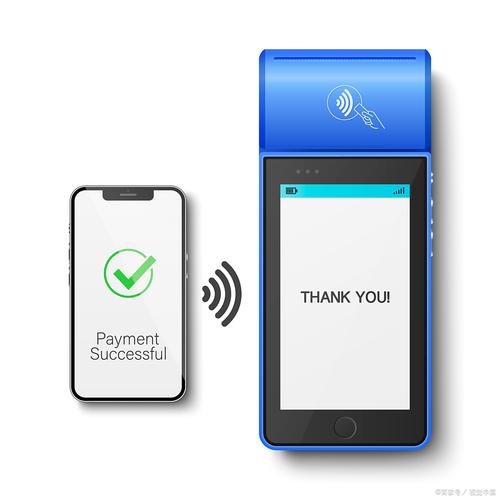
根据你的手机品牌,添加门禁卡的步骤略有不同。以下为各品牌详细操作指南。
华为手机:
- 打开华为“钱包”应用,点击“钥匙”或“门禁卡”选项。
- 选择“模拟实体门禁卡”,将实体门禁卡紧贴手机背部NFC感应区。
- 等待手机读取卡片信息,读取成功后可为门禁卡命名并选择样式。
- 点击“完成”,即可使用手机刷门禁。
小米手机:
- 打开小米“钱包”应用,点击“门卡”或“门禁卡”。
- 选择“模拟门禁卡”,将实体门禁卡贴近手机NFC天线位置。
- 检测到卡片后,按照提示进行身份验证(可能需要小米账号密码)。
- 模拟完成后,双击电源键即可调出门禁卡刷卡。
iPhone:
- 打开“钱包”应用,点击右上角“+”号。
- 选择“门禁卡”或“交通卡”(部分门禁需通过交通卡模拟)
- 将实体门禁卡置于手机顶部NFC区域,等待读取。
- 如需物业授权,请联系门禁系统管理员添加虚拟卡号。注意:iPhone仅支持部分加密门禁卡。
OPPO手机:
- 打开“钱包”应用,进入“去开门”或“门禁卡”板块。
- 选择“添加门禁卡”,将实体卡片贴于手机背部NFC区域。
- 读取成功后,可设置快捷刷卡方式(如双击电源键)。
- 个别加密卡需前往物业处开通权限。
vivo手机:
- 打开“vivo钱包”应用,点击“门禁卡”。
- 选择“模拟实体门禁卡”,将卡片紧贴手机NFC感应区。
- 等待写入数据,成功后可为卡片命名。
- 使用时,将手机靠近门禁读卡器即可。
其他品牌:
一般需下载对应品牌钱包应用,找到门禁卡模拟功能,按类似步骤操作。若手机不支持NFC或卡片为加密卡,可能需联系物业使用空白卡或二维码方式。
如若转载,请注明出处:http://www.zhiminaf.com/product/43.html
更新时间:2026-09-21 23:59:09